Actualización de la guía no oficial de openSUSE Leap

Hola!

Desde hace años mantengo la traducción de la guía no oficial sobre openSUSE Leap¹ que empecé a traducir de la original en inglés.

Soy usuario de Tumbleweed desde hace años, y cuando actualizaba la guía de Leap lo hacía siguiendo las modificaciones de la original.

La original ya hace tiempo que está desactualizada, pero no quiero que le ocurra eso a la mía (nuestra) y me gustaría que me dijérais qué es necesario actualizar. Supongo que las url de los repositorios, y alguna cosa así.

Podéis comentarlo por aquí especificando detalladamente qué hay que cambiar, o podéis enviarme por correo un parche, o hacer un PR en el repositorio en GitLab²

También quizás haya cosas nuevas que añadir, o alguna que eliminar. Por ejemplo YaST, Agama, etc…
También estaría bien comentarlo por aquí para que siguiera siendo útil para quien sea recién llegado.

Mi tiempo es limitado pero quisiera que continuara siendo válida, y la guía pretende ser de iniciación, no algo demasiado técnico.
Os leo…

Saludos!

[1] https://victorhck.gitlab.io/guia_openSUSE/
[2] https://gitlab.com/victorhck/guia_openSUSE

5 Likes

Hola:
Como suelen ser tus iniciativas esta es muy buena.
Una pregunta , usas archivos de tipo .md
Es decir a ti te sería de ayuda , más que una lluvia de ideas , que también , aligerarte trabajo.
Por ejemplo:

10.x. Instalación simplificada con opi

Aunque YaST y Zypper son potentes, a veces buscar software en el OBS (Open Build Service) puede ser tedioso. Para facilitar esto, la comunidad creó opi.

Instalación de opi

Primero, instala la herramienta desde los repositorios oficiales:
sudo zypper install opi

Uso de opi para códecs y aplicaciones

La función más popular de opi es la instalación de códecs multimedia. En lugar de añadir repositorios a mano, simplemente ejecuta:
opi codecs

También puedes instalar aplicaciones de terceros rápidamente:

  • Navegadores: opi chrome o opi brave
  • Comunicación: opi zoom o opi skype
  • Desarrollo: opi vscode

Aviso de seguridad: Al usar opi, estarás añadiendo repositorios de la comunidad. Asegúrate de confiar en la fuente antes de aceptar la instalación.
type or paste code here


El ecosistema Flatpak

Aunque los paquetes RPM son el estándar de la distribución, el uso de Flatpak se ha convertido en una pieza clave para tener aplicaciones actualizadas sin comprometer la estabilidad del sistema base.

¿Por qué usar Flatpak en openSUSE?

  • Aislamiento (Sandboxing): Las aplicaciones corren en un entorno seguro separado del sistema.
  • Versiones recientes: En Leap, donde el software es más conservador, Flatpak te permite tener la última versión de programas como GIMP, LibreOffice o Telegram.
  • Independencia de códecs: Muchas apps de Flatpak ya incluyen sus propios códecs, evitando conflictos en el sistema.

Configuración inicial

openSUSE suele traer el soporte instalado, pero es necesario añadir el repositorio principal (Flathub):

flatpak remote-add --if-not-exists flathub https://dl.flathub.org/repo/flathub.flatpakrepo

Gestión desde la interfaz gráfica

Para quienes prefieren no usar la terminal, una vez añadido Flathub, las aplicaciones aparecerán directamente en Discover (el centro de software de KDE Plasma) o en GNOME Software. Podrás instalar, actualizar y desinstalar con un solo clic.

Comandos básicos

  • Buscar: flatpak search nombre_app
  • Instalar: flatpak install flathub nombre_app
  • Actualizar todo: flatpak update

Por ejemplo esto sería para restructurar el capítulo 10.

1. 10.1 YaST Software (Lo tradicional).
2. 10.2 Zypper (La terminal potente).
3. 10.3 OPI (El puente hacia el OBS y los códecs). NUEVO
4. 10.4 Flatpak (El futuro y las apps actualizadas). NUEVO


No sé como lo quieres enfocarlo de manera técnica.
Los archivos .md te quitarían trabajo , no es lo mismo que los leas y si consideras oportuno los integres  a tenerlos que transcribir.


Saludos.
2 Likes

No sé Software, pero Discover permite añadir repositorios desde su configuración (pero si quieres añadirlos como de usuario sí hay que hacerlo en terminal con el modificador --user)

16.0 supone un gran cambio respecto a 15.6. No te repito las novedades, pero son muchas e importantes. Entonces una guía de iniciación ¿debería incluir cómo modificar el arranque o proporcionar soporte de 32 bits?

En mi opinión, si hay una versión de openSUSE que necesita un documento como el tuyo es justo ésta, la 16.0

Podemos hacer una lista:

  • No has usado YaST y no sabes lo que te pierdes.
    ** Ajustar el arranque
    ** Myrlyn y Discover
  • Hay juegos de 32 bits.
  • Hay juegos y aplicaciones que necesitan la gráfica dedicada.
  • Codecs

En su momento hice una guía sobre la instalación aquí: https://academia.atendapc.net/slides/slide/instalar-leap-16-0-con-windows-65?fullscreen=1

1 Like

Ayer revisando los enlaces hasta la mitad de la guía para ver si había alguno roto.
Mientras lo hacia me ha pasado lo mismo que @karlggest si toquetear eso, si añadir esto, si cambiar esto…
La otra idea era hacer pantallazos (screenshots) de la instalación en una MV para actualizar el punto “4.- Instalación”.

Los pantallazos de la instalación creo que servirían bien los que hice yo (las subí a menor resolución, pero las originales deberían tener la suficiente).

Puedo ponerlos en una carpeta para compartir, cada una o en un fichero comprimido.

[edito]
Algún día tengo que probar en una máquina física la instalación de los drivers de Nvidia. En principio, se supone que hay que:

  1. Añadir el paquete openSUSE-repos-Leap-NVIDIA con sus repositorios
  2. Instalar los recomendados. Incluso al instalar otra cosa debería añadir los paquetes correspondientes al driver.
  3. Si eso no bastase, ahí sí instalar los paquetes correctos manualmente.

Si miras el repositorio verás que está en html. Eso sí un html muy sencillito…

Sabía yo que este tema era un poco espinoso :slight_smile:
La guía pretende ser algo sencillo para empezar a usar openSUSE… tampoco es cuestión de explicar toooodo! jejeje

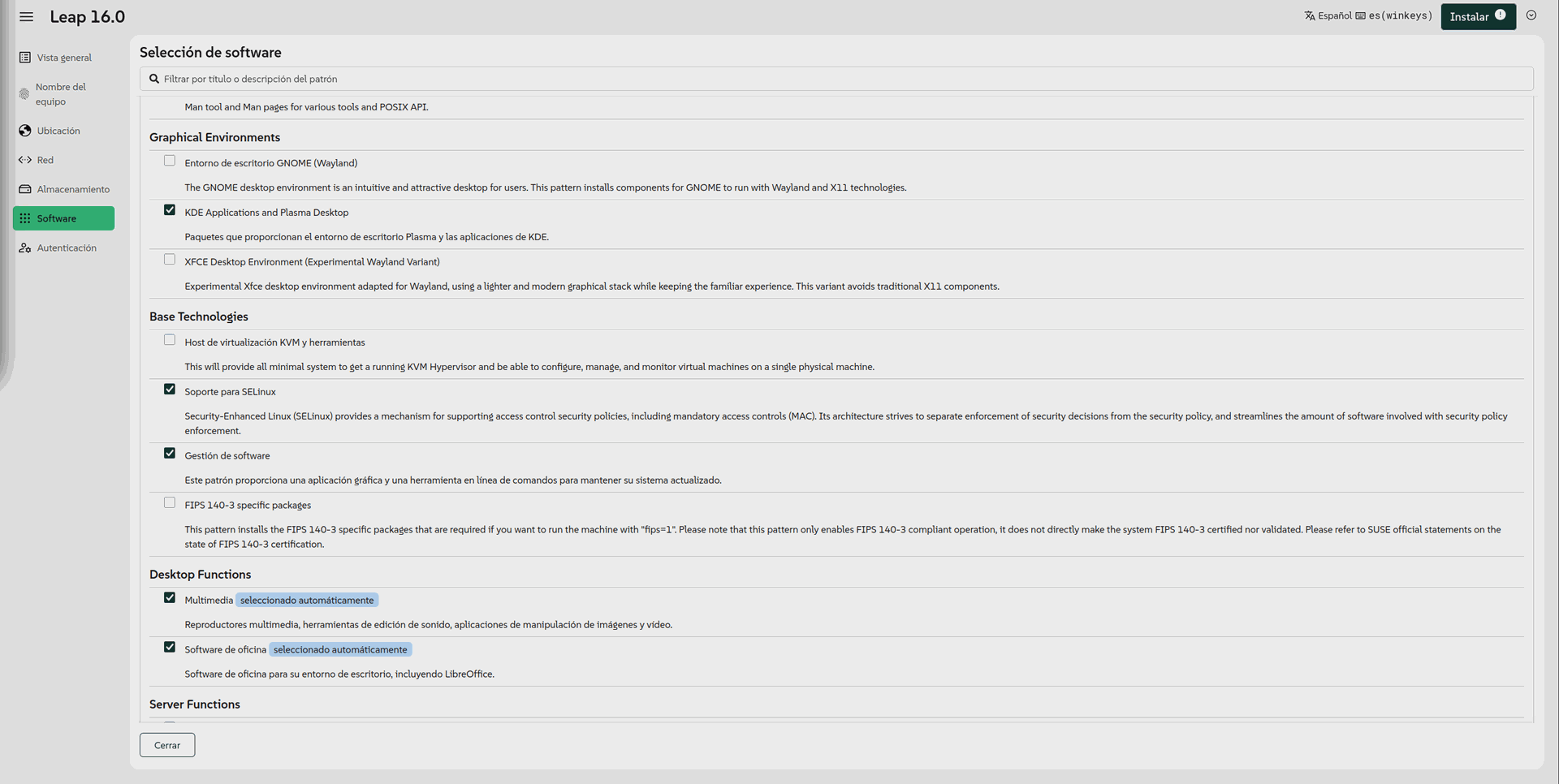
Cierto que Leap 16 ha supuesto un salto grande con la incursión de Cockpit, o Agama como nuevas herramientas o Myrlyn, que no sé si viene “de serie”…

Sí, y no, es un patrón de software que puedes seleccionar (o no, por ejemplo para fans de zypper).


Entiendo que Myrlyn va en la tercera categoría de las “Tecnologías base”.

Que recuerde, por defecto solo viene el de selinux.

Cockpit se proporciona para ciertas tareas pero no sustituye a YaST y un sistema de escritorio se las arreglaría bien sin él. Me gusta como administra los servicios y otros aspectos de la administración del sistema (firewall, por ejemplo). Además, puedes instalar las aplicaciones e incluso usar el flatpak.

Lo que pasa con Leap es que se juntan muchas cosas precisamente para la gente nueva. Vas a instalar Steam y todo va bien… con lo que sea de 64 bits, si todo o la mayoría para jugar está en 32 (esto lo pilota mejor @krovikan que yo), Leap no servirá para jugar sin los ajustes necesarios para activar la plataforma 32 bits. Lo mismo para un buen puñado de aplicaciones habituales de Windows.

O le dices a la gente que ponga menos tiempo para el menú de grub2, o incluso tiene su Windows y quiere que por ahora el sistema “por defecto” sea Windows… Claro, antes con YaST era un chupete todo eso :grinning:

Myrlyn es guay, pero al buscar no busca cadenas completas dentro de cadenas completas. Por ejemplo, en Tumbleweed buscar wine no devuelve q4wine :wink: , cosa que sí hace YaST Software.

Más cosas: por lo visto, si creas una sola cuenta administradora (pero no activas root!) no puedes usar cups, o al menos no puede hacerse sin configuración adicional o yo no supe hacerlo. Myrlyn, Cockpit y otras aplicaciones de sistema sí funcionarán sin problema sin root. No tengo ninguna máquina física con Leap 16.0, solo una máquina virtual, que tampoco he probado mucho.

Sumando cockpit, tenemos 4 formas de actualizar:

  1. zypper dup
  2. con Discover
  3. con Myrlyn
  4. con Cockpit

Con Discover, que yo sepa, hay que arrancar la aplicación e iniciar la actualización. Si algún paquete falla por dependencias o cualquier causa, no será posible hacer la actualización (esto va por Packman!), de forma similar a Cockpit. zypper dup y Myrlyn sí tienen resolución de problemas.

Creo que está todo :blush: :innocent:

No sirve de nada instalar el patrón de 32 bits en Leap 16.0. La razón es que no existe el paquete steam (versión nativa de Linux) en el repositorio non-OSS

Si un usuario de openSUSE quiere jugar, o se instala Leap 15.6 o se instala (mucho mejor) TW.

Saludos

Incluso así puedes usar Flatpak, pero sigues necesitando el entorno de ejecución igual:

Como dije, no existe versión nativa de Linux del cliente Steam en openSUSE Leap 16.0.

Lo que hace Flatpak (eso ya se discutió en otro hilo de hace unos meses) es instalarte la versión de Windows del Cliente de Steam. Para ello usa winehq e instala librerías .dll para ejecutar el cliente (la versión nativa de Linux del cliente no usa winehq, todo son librerías .so).

Saludos

Pero entiendo que Flatpak también requiere soporte de 32 bits.

Sí, pero para instalar winehq y ejecutar la versión Windows del cliente Steam (cuando lo suyo es usar la versión Linux nativa con Leap 15.6 o TW).

Saludos

Sí, en los repositorios games:tools y games:tools:steam

Si, es muy sencillito y muy fácil de modificarlo.

Lo he descargado como archivo zip desde tu repo GitLab, descomprimido y usándolo en local.

Para mi seria muy fácil modificar el código HTML para añadir, cambiar y quitar cosas.

Lo que no se es como subir esos cambios en un sitio para que la gente lo vea y haga comentarios sobre los cambios. Lo puedo comprimir, subirlo en la nube para compartir el enlace de descarga y el que quiera lo descarga, mira y opina.

Pero por experiencia, se que casi nadie lo va a hacer. Es mejor alojarlo en algun hosting. Voy a investigar esto ultimo.

Maybe gitlab?

Pues sí. Parece que al final lo añadieron el 25 de Octubre en games:tools.

Me trago mis palabras. :flushed:

Saludos

Pero ¿no requiere Wine?

El cliente nativo de Linux, no.

Steam tiene una característica llamada Steam Play (sólo en el cliente Linux) que sirve para decidir si instalas y juegas a un juego en forma Linux Nativa o instalando y jugando en forma Windows.
Es decir, si un juego de Steam es sólo para Windows, puedes instalarlo y jugarlo desde Steam de forma transparente con tu cliente Linux de Steam.

Está característica también se llama Proton. Proton es un fork de winehq que está integrado (de hecho es un entorno de ejecución) dentro del propio Steam y mejorado gracias a DXVK (DirectX 8, 9, 10 y 11 a través de Vulkan, no de OpenGL que es lo que hace winehq) y VKD3D (DirectX 12 a través de Vulkan, no de OpenGL que es lo que hace winehq) .

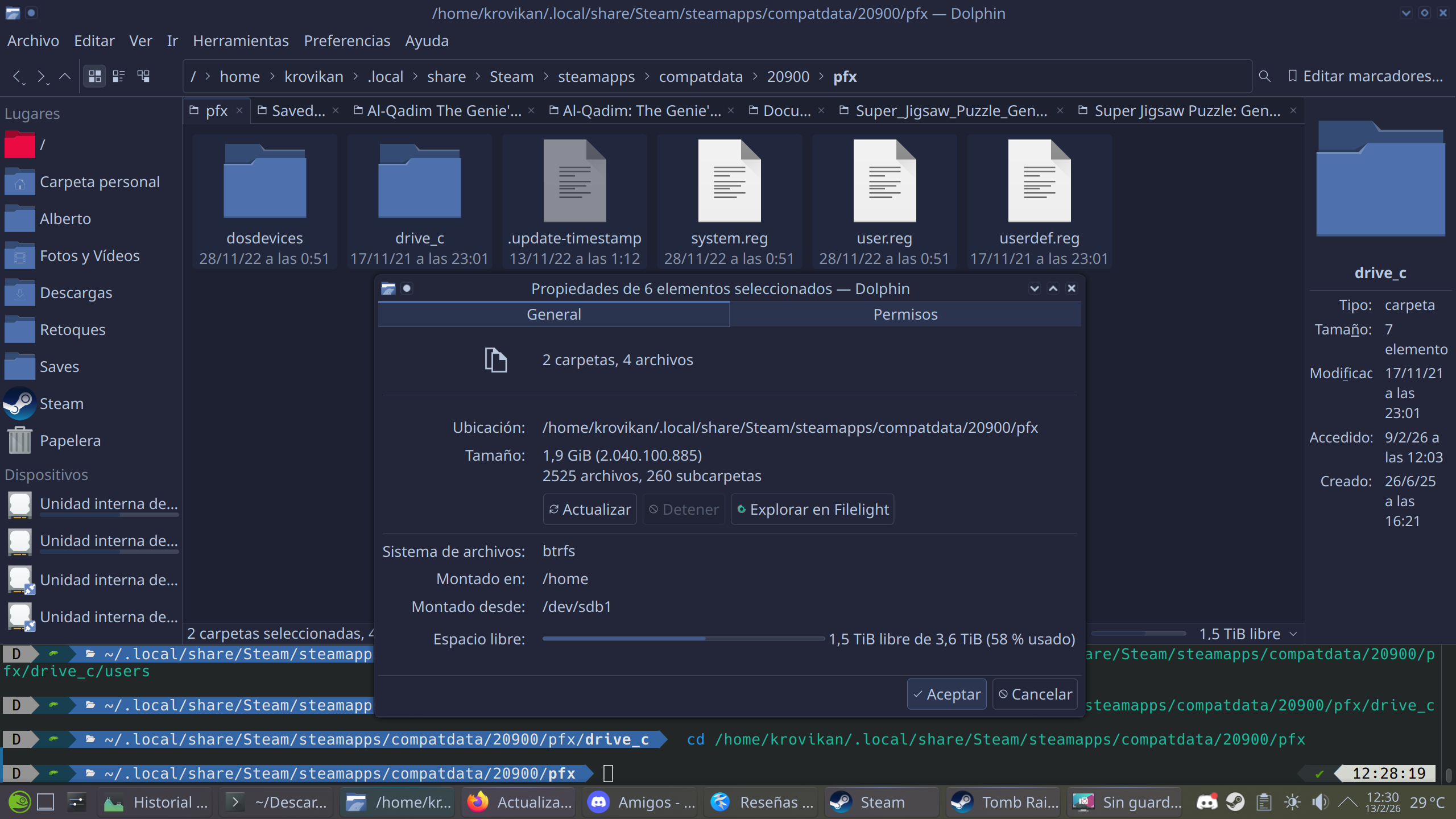
A cada juego que se ejecuta en entorno Proton (modo Windows) se le crea un prefijo nuevo de windows (le mete su system, system32, etc, todo lo que lleva un windows para funcionar) y no necesita para nada tener instalado winehq ya que en sí mismo es un fork.

Ejemplo de un prefijo Proton para The Witcher (son más grandes o más pequeños dependiendo del número de saves por ejemplo).

Tienes muchísima más info sobre Proton en el github oficial de Valve.

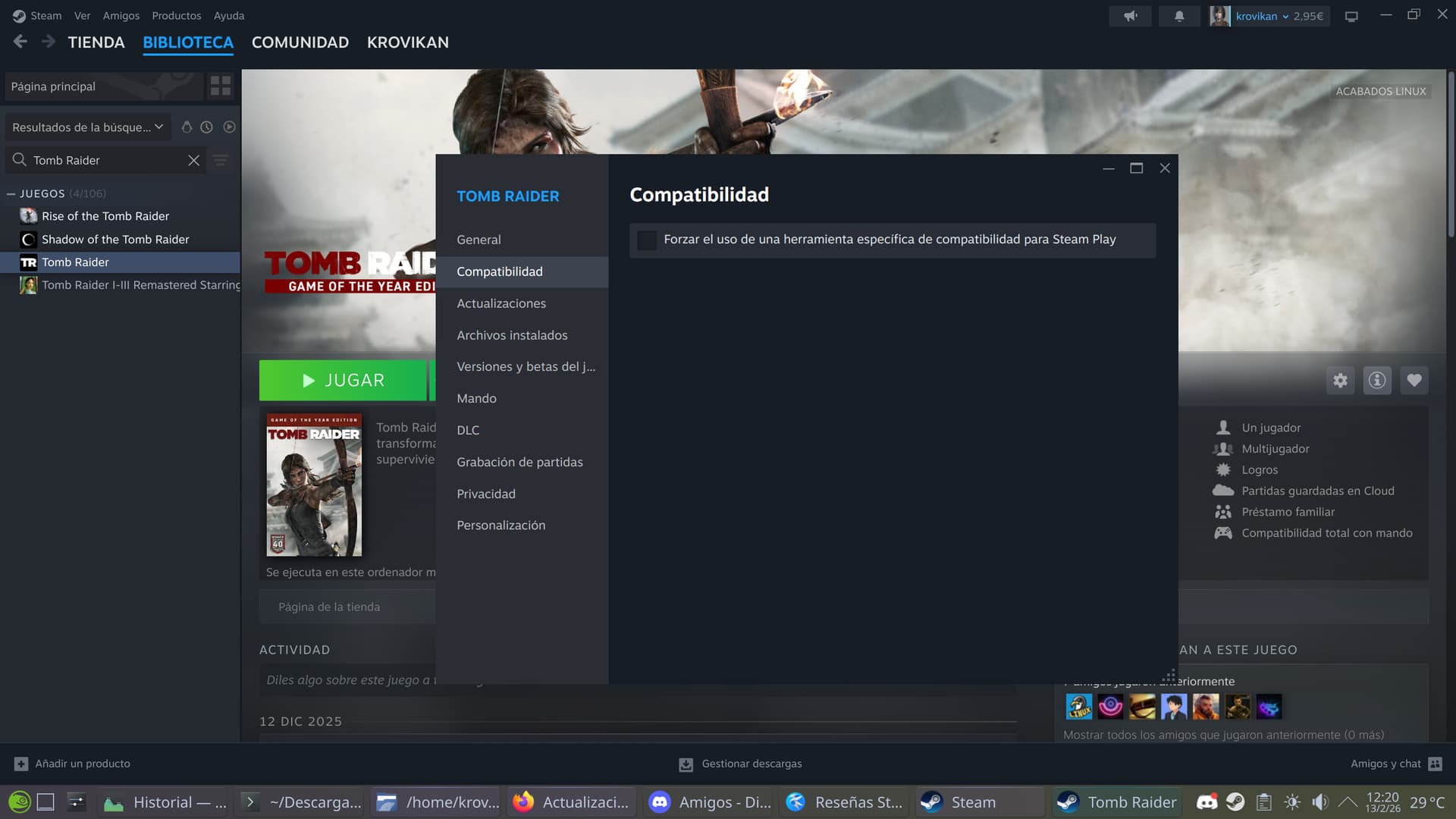
Este juego, Tomb Raider, está desarrolado para Linux y para Windows. Obviamente, yo he jugado la versión Linux. Pero en la pestaña Compatibilidad del juego, puedo forzar que se use Steam Play (aka Proton) con lo que podría elegir una versión de Proton para que Steam instalara la versión Windows del juego de forma transparente y desde el mismo cliente Linux de Steam.

Saludos

2 Likes

Hola.

Sabía que el tema se iba a desvirtuar un poco. Por favor, lo no extrictamente relacionado con la guía se podría tratar en un tema diferente…

Lo de la guía, pues se puede modificar, y mandar un Pull Request al repositorio de GitLab, o describir aquí que se quiere modificar, añadir o quitar y consensuarlo…

El tema era solamente sobre qué habría que modificar y si alguien se animaba: Añadir en instalación algo sobre FlatPack, añadir algo sobre Mrlyn, eliminar lo de los RPM, etc…
En otro capítulo, pues lo que surgiera en cada caso…

Pero veo que por cada modificación se puede ramificar “ad infinitum” jejeje está bien eso para debatir y aprender, pero desvirtua el hilo principal para tratar de seguirlo.

Modificaciones concretas en sitios concretos :slight_smile:

Saludos y gracias por el feedback!!

1 Like