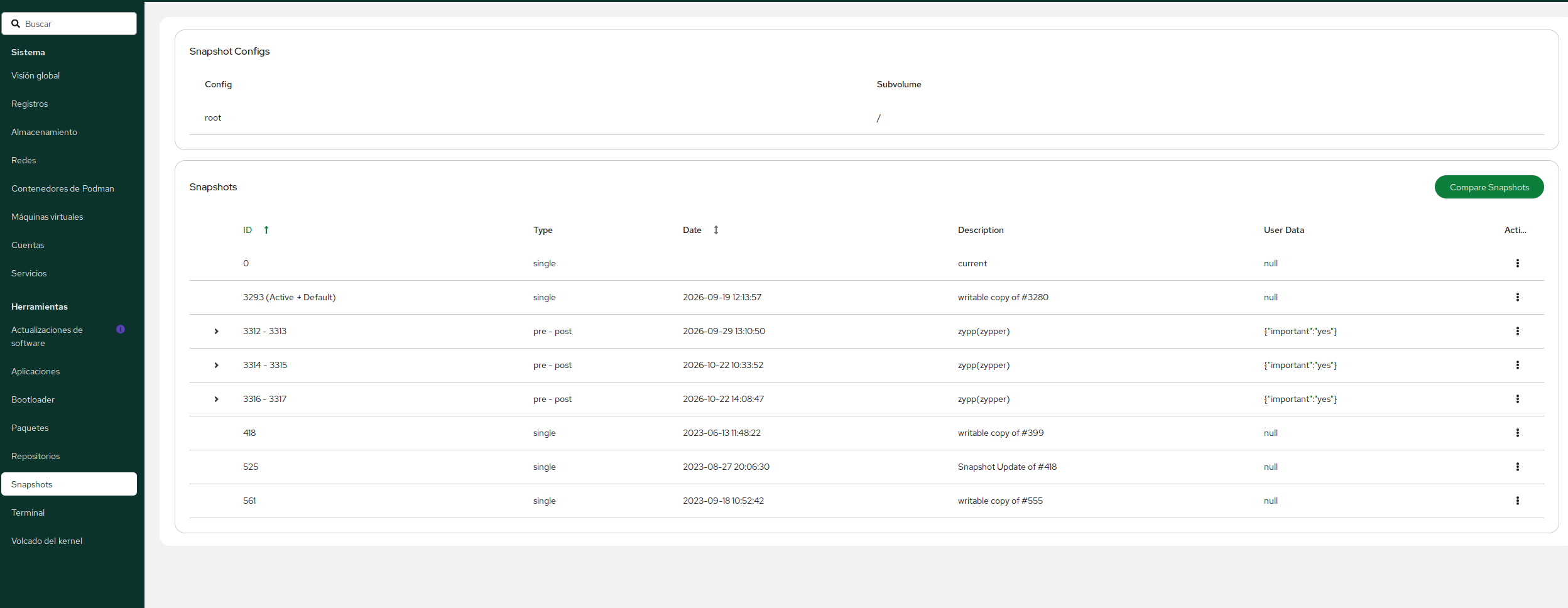
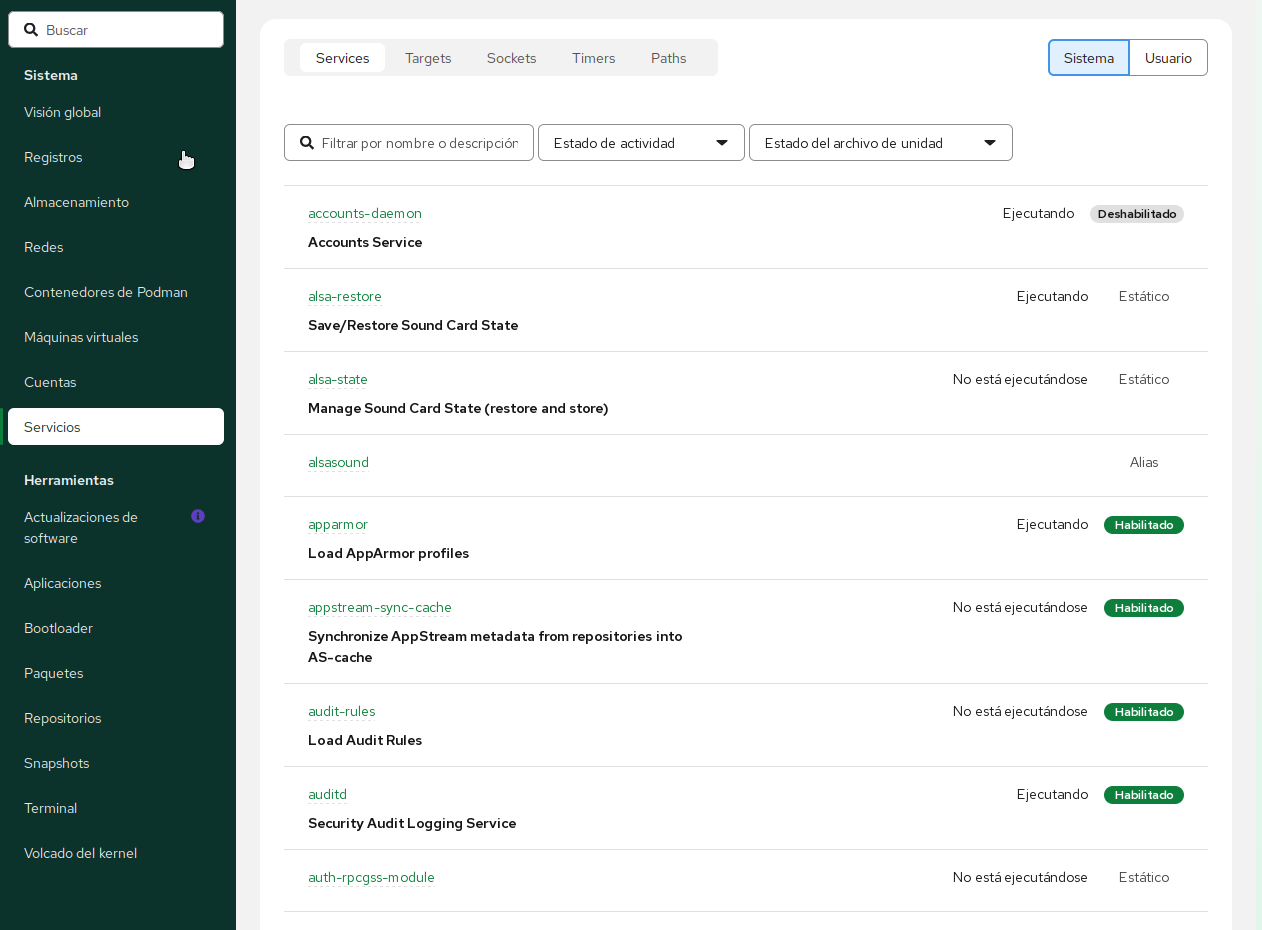
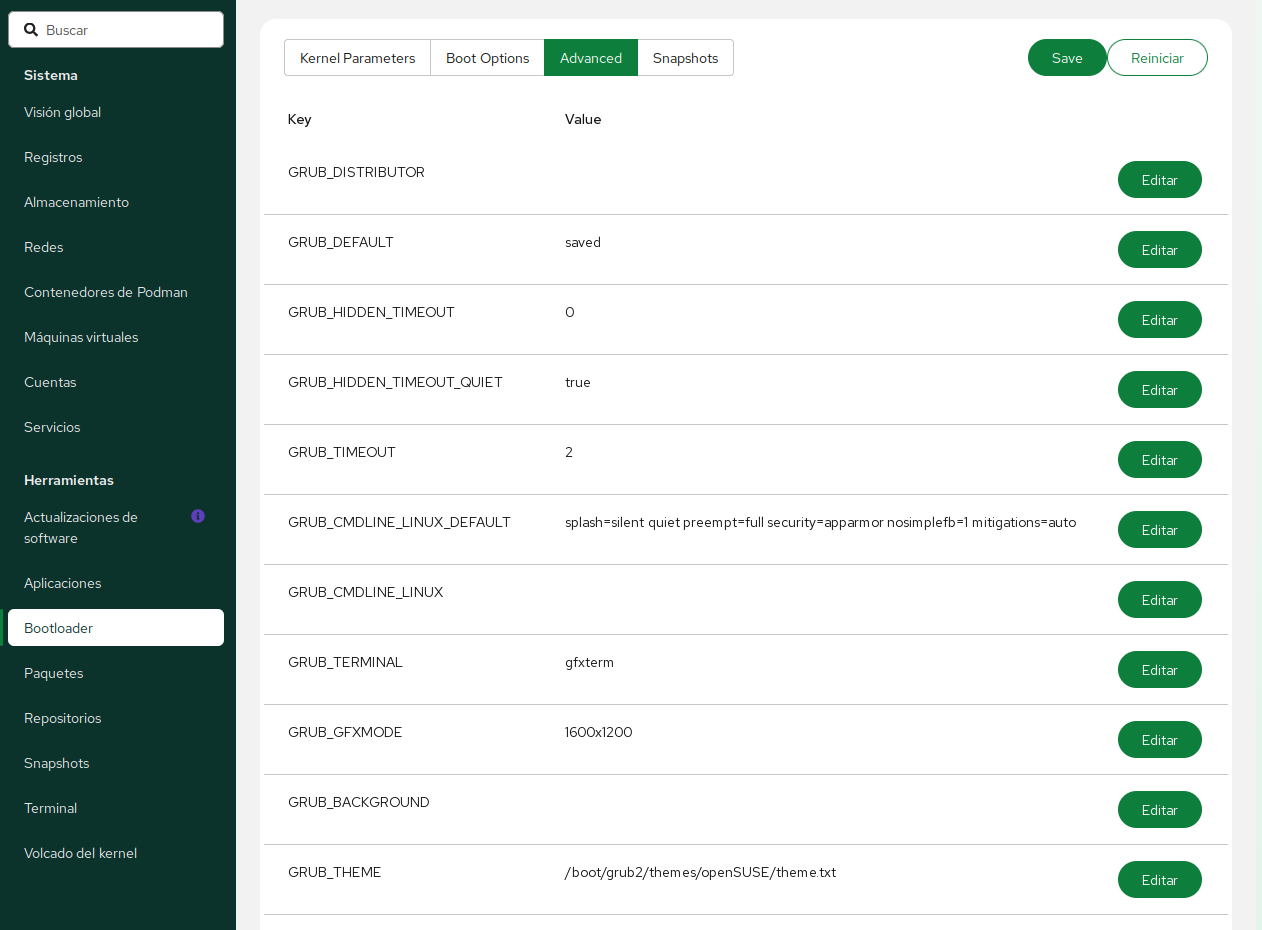
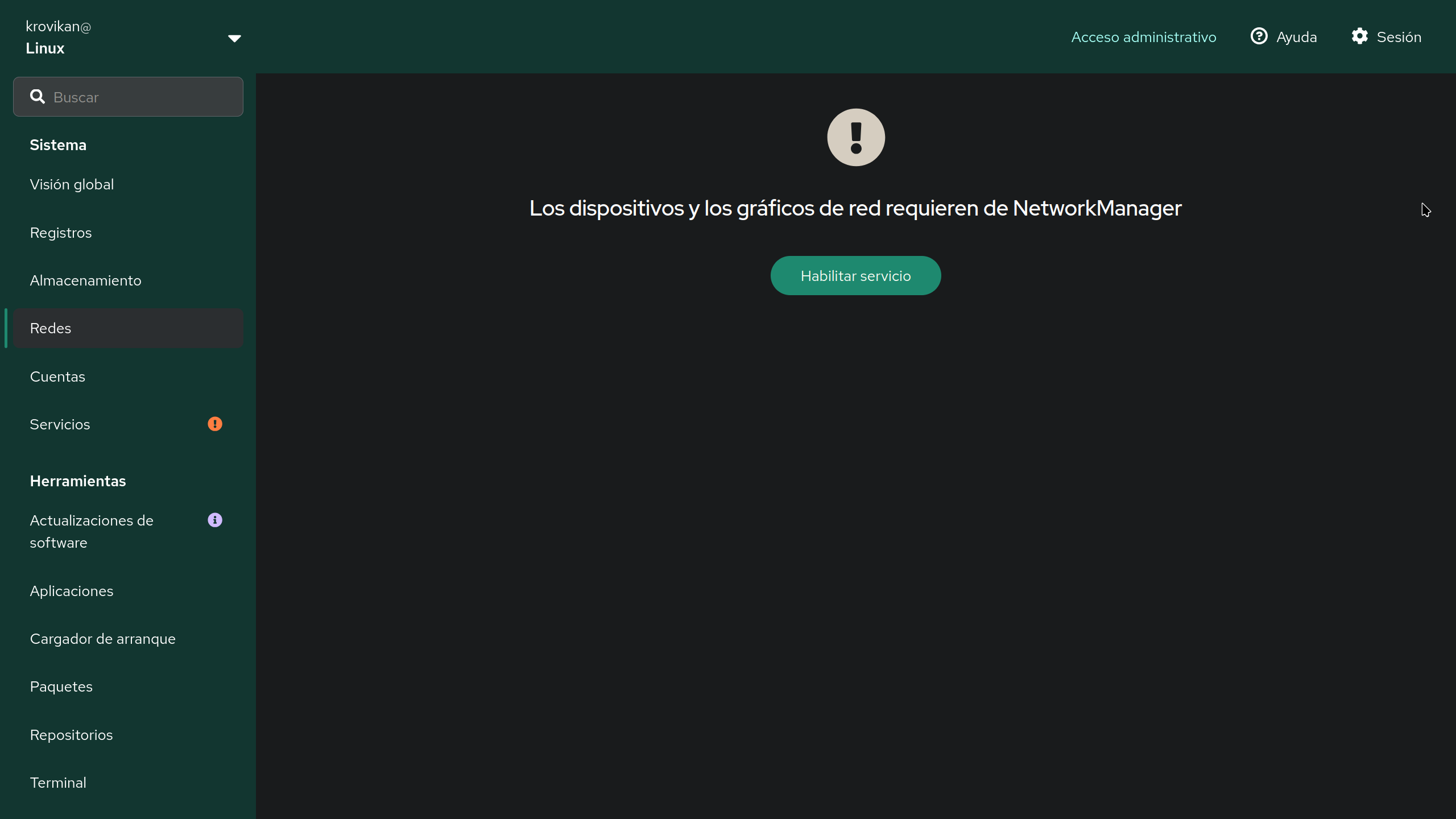
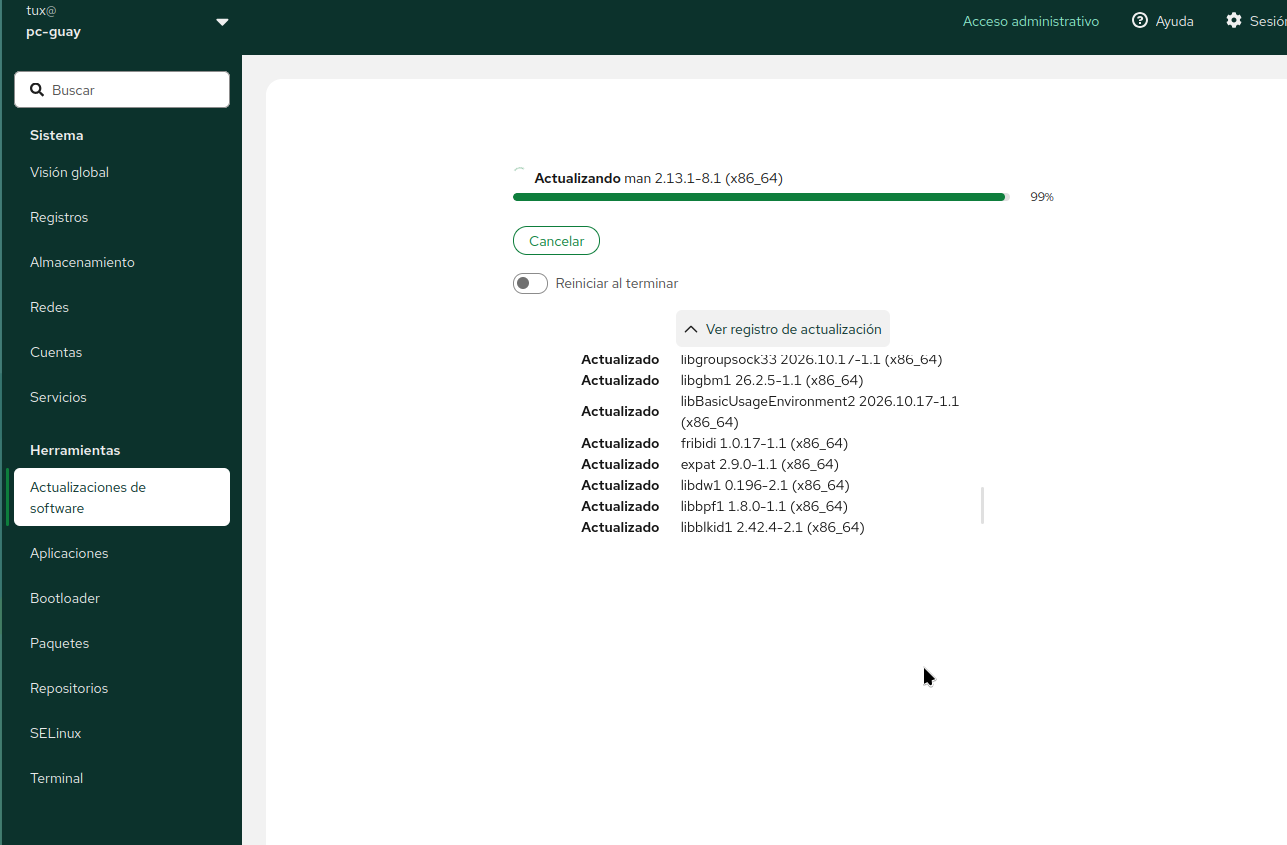
Dominique dice que Yast no recibe actualizaciones y que en nuevas instalaciones de TW ya no viene preinstalado por defecto. Los que tenemos TW instalado aún podemos seguir usándolo…
PERO
Pronto (en Diciembre) habrá una actualización de Ruby (usado por Yast) y Yast no se compila con nuevas versiones Ruby (o tiene muchísimos problemas).
Así que en cuanto Yast comience a bloquear varias cosas para hacer las ISOs (actualmente ya está bloqueando SWIG 4.5), a menos que alguien se ponga a arreglar problemas, Yast desaparecerá.
Hay dos patrones. Uno incluye el otro y “cockpit-client-launcher” que es una aplicación standalone de éstas, que es la forma moderna de decir que básicamente es una página de navegador que se ve sola y tal
que tiene la muy limitada ventaja de que te arranca el servicio para usar el navegador con la aplicación, te desbloquea los puertos si quieres acceder desde otros equipos etc. y que yo no uso porque a mí me va mejor usar el navegador.
Hay un tercer patrón para MicroOS: ése no.
Yo no lo tengo instalado, pero supongo que con patterns-cockpit es suficiente. patterns-cockpit-client es el que te he dicho antes y que yo sepa lleva el otro como dependencia. Veo que instala cockpit-tukit que será un pequeño bug (eso permite realizar actualizaciones del sistema en sistemas transaccionales, los famosos inmutables, en un Tumbleweed no pinta demasiado y para eso hay el otro patrón, el de MicroOS).
En tu caso para tu equipo:
Instala el patrón patterns-cockpit
Arranca el socket (no el servicio!! solo el socket): sudo systemctl enable -now cockpit.socket
¿De esos 2 cual usas en tus pantallazos? (imagino que el 1º) ¿El primero con tener un enlace en el navegador a localhost:9090 ya accedes a Cockpit siempre?
No necesito acceder remotamente al ordenador. (¿El 1º permite desbloquear puertos en caso de hacer falta como futurible?)
En el primer caso, llamémoslo “manual”, tú haces lo necesario. Para ti, para tu equipo, sólo necesitas tener activo el socket (punto 2). Si necesitas acceder desde otro equipo, puedes abrir ese puerto (el 9090 como ves en la URL localhost:9090). Entonces, si tu IP es 192.168.0.12 y la del otro equipo es 192.168.0.15, en ese otro equipo podrías ir a un navegador y poner la URL 192.168.0.12:9090 para acceder a tu equipo. O desde tu equipo podrías usar la URL 192.168.0.15:9090 para acceder a ese otro equipo. En cada caso se requiere que el equipo al que acceda tenga abierto el puerto 9090.
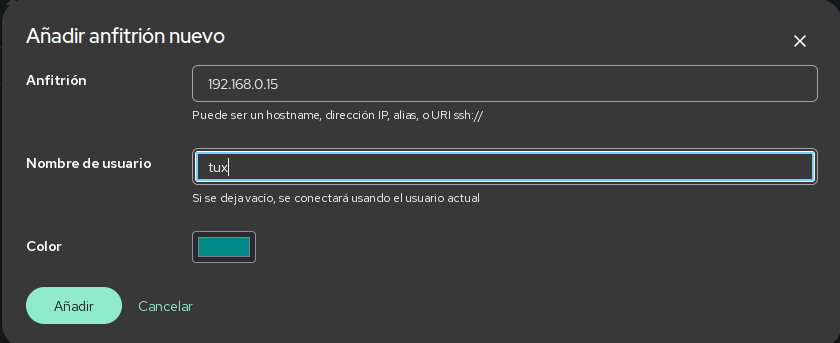
Pero si tienes instalado cockpit en tu equipo y activo el socket, por ejemplo, basta con que arranque sesión en el tuyo y añadas “un anfitrión”, literalmente un equipo al que conectarte por SSH. El equipo tiene que tener instalado cockpit pero solo tiene que tener acceso por SSH (puerto abierto y servicio activo).
Yo en mis servidores remotos no tengo abierto ni el puerto 9090 ni activo el socket. Como solo puedo acceder por SSH, simplemente lo instalé, y al acceder desde el cliente cockpit de mi equipo ya puedo conectarme simplemente por el puerto del SSH y ya está. Tengo varios así y solo tengo que pulsar el dsplegable para elegir a cual quiero ir.
En tu caso no es necesario. Todo esto es porque en las Ayudas y manuales se menciona pero se anima a abrir el puerto 9090 incluso si la persona no lo va a usar jamás porque es el único equipo de la red. Pero si abres el puerto 9090 puedes incluso acceder desde el móvil en el sofá cómodamente
[añado]
Ah, sí, tiene un terminal. Entonces, te conectas desde el móvil, abres el terminal y haces sudo zypper dup si no te fías de package kit.
Sólo hay 1 ordenador en la red (móviles y TV aparte).
Cuando instalé Plex (para que la TV pueda ver archivos multimedia del ordenador) puse un enlace en el navegador que va a http://localhost:32400/web/ y ahí me sale todo Plex. Igual que el router que lo tengo en http://192.168.1.1/index.htm.
Con 1 solo ordenador y que no quiero acceso remoto, ¿qué hago?
EDIT: Vale, puntos 1 y 2 (pattern y socket con systemctl). ¿Pero entonces cómo accedo a Cockpit?
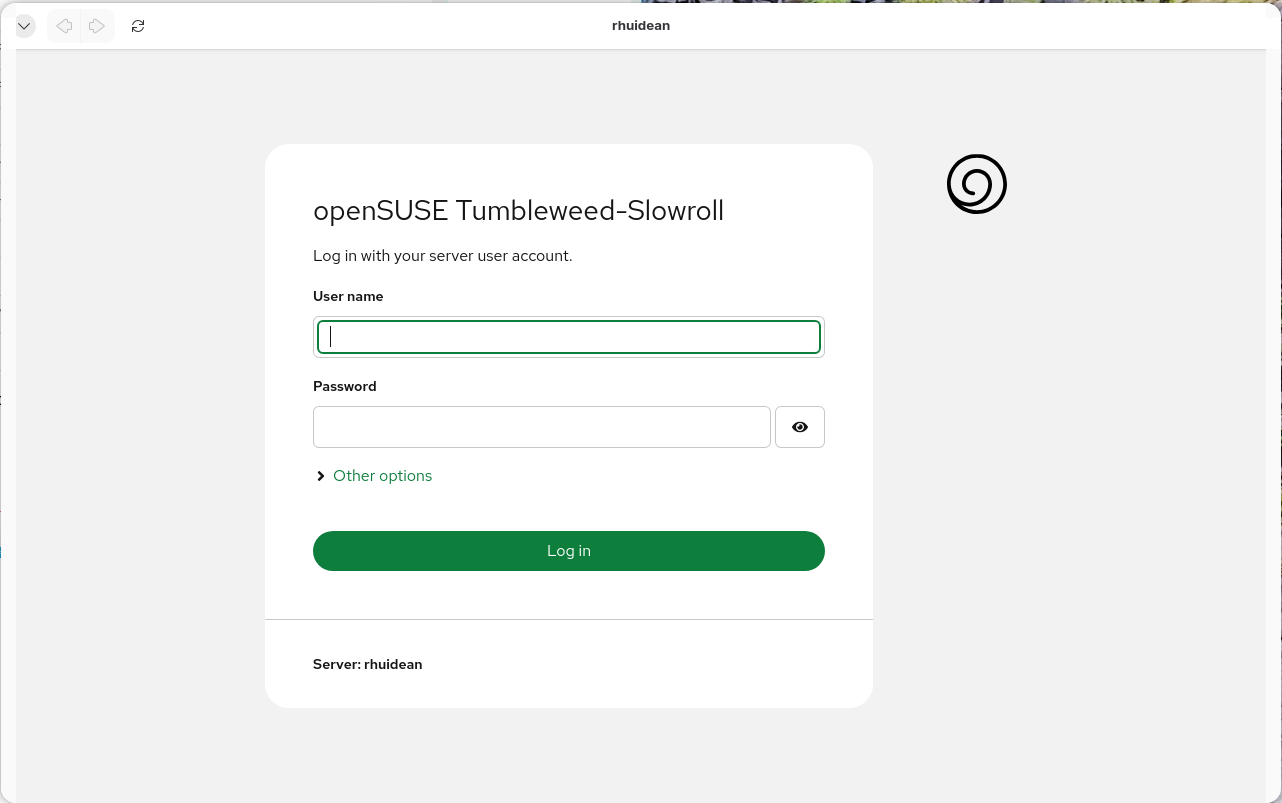
Con el navegador, escribiendo la URL Local: localhost:9090
En realidad es algo parecido a eso. Podrías hacer algo parecido y usar la TV, por ejemplo, para acceder a Cockpit. ¿Quieres hacer eso? abre puertos y tal. ¿No quieres hacer eso? no lo hagas
Por eso lo digo. Cockpit está pensado para hacer ese tipo de cosas (como lo que hago yo con mis servidores) pero no necesita hacerlo. Juas, si instalas la versión flatpack ni si quiera tienes que instalar nada más, ni poner servicios en marcha ni nada!!
Yo te recomiendo lo de los dos pasos: instala, arranca el socket cockpit.socket con el comando que te he indicado y ya está. Luego vas a Firefox, y navegas a localhost:9090, te pedirá usuario y clave.
Packagekit es similar a utilizarlo en Descubrir (pero sin las actualizaciones de Flatpaks, lo que puede hacerlo un pelín más limitado). No resuelve problemas y conflictos: un sistema con los repos oficiales se actualizará bien, si tienes códecs ya depende del día:
Obviamente, si no tienes escritorio es bastante útil, incluso si no hace nada que zypper dup no pueda hacer mejor. Lo mismo para la aplicación Terminal, que es eso, un terminal. También la aplicación Ficheros. Son ejemplos de cosas que nunca usarías en tu equipo porque tienes opciones mejores, pero en un servidor remoto pueden ser bastante útiles.
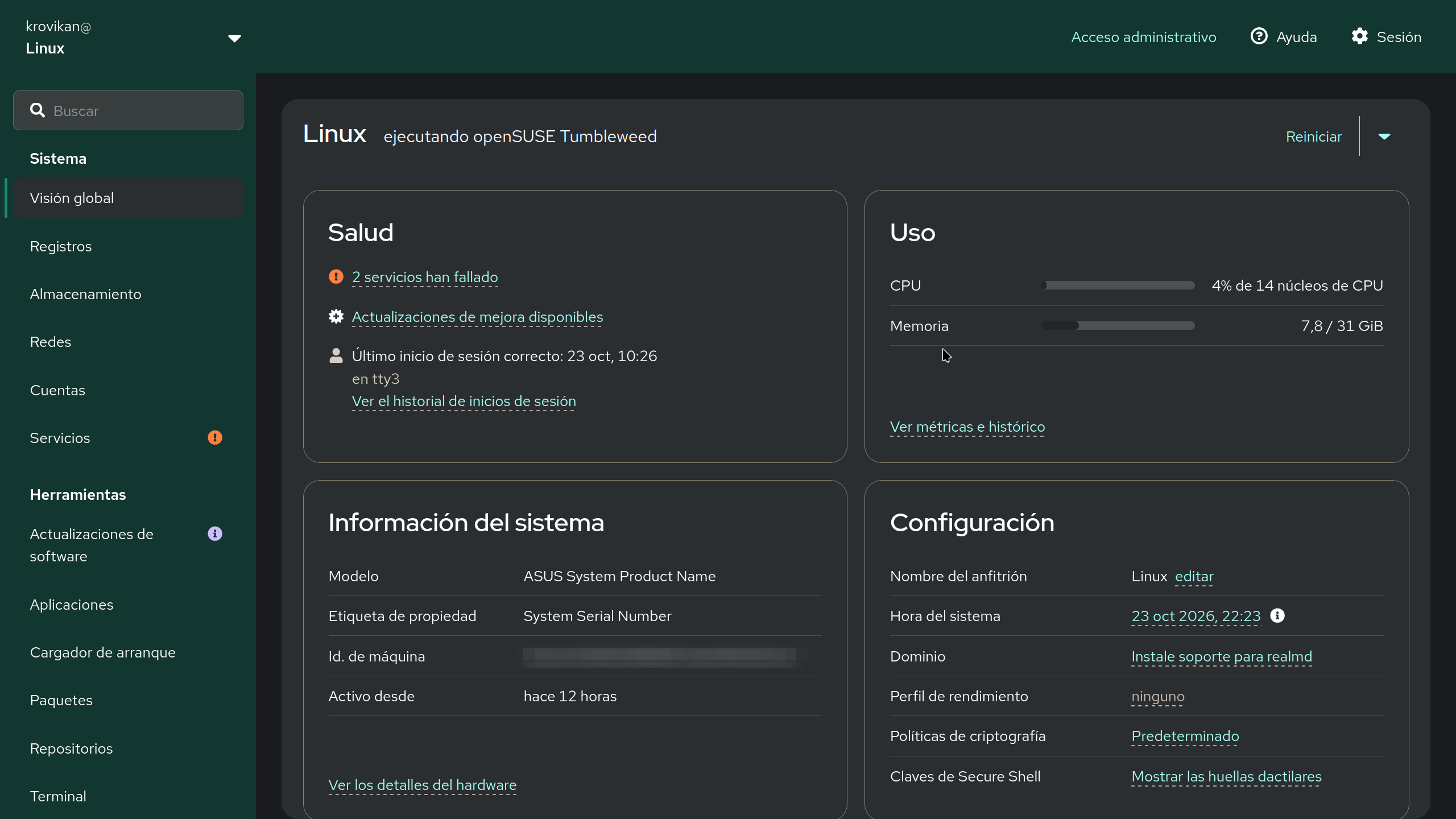
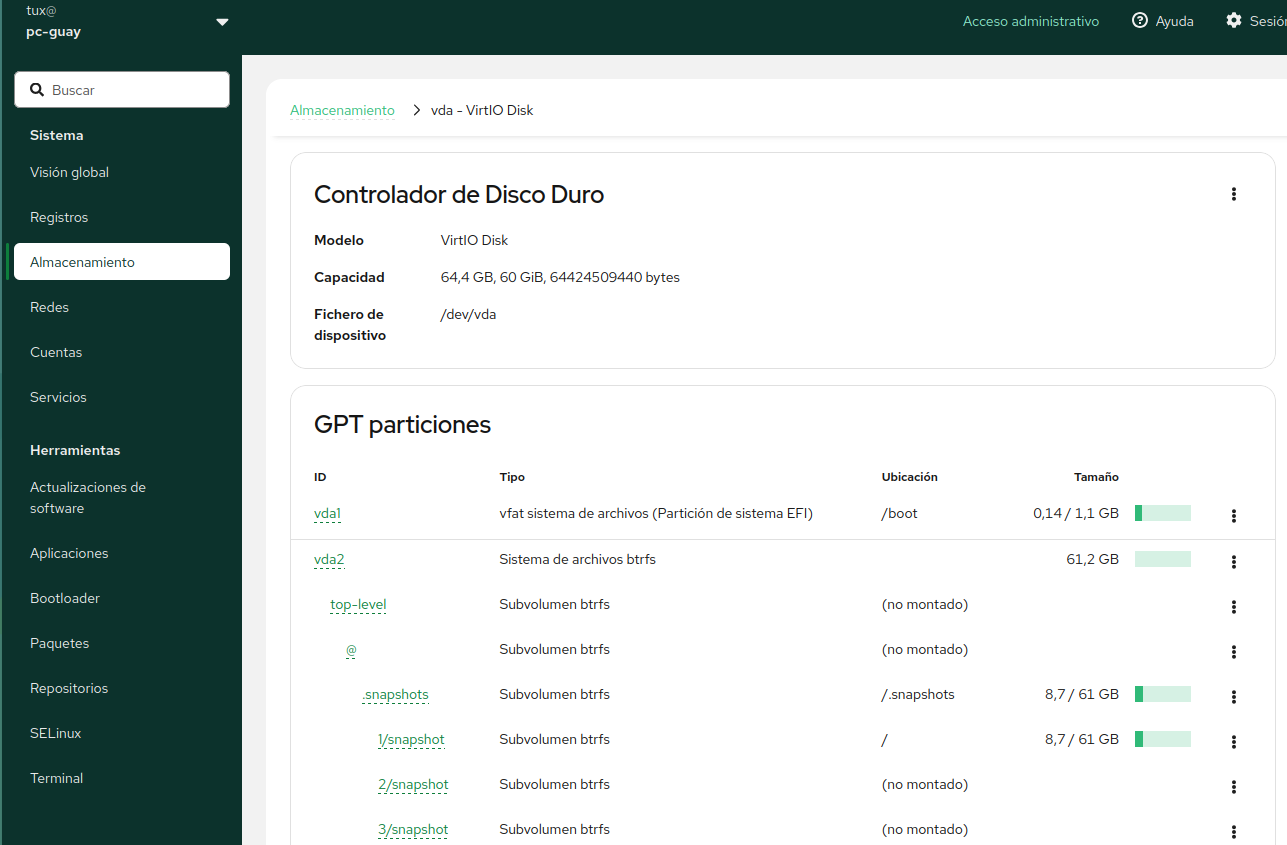
Una cosa guay es que los enlaces te llevan con facilidad de una sección a otra. Por ejemplo, en Visión global puedes ver las particiones del sistema. Pinchas en una y te lleva a la aplicación Almacenamiento.